Najlepiej sprawdza się wektor (PDF/SVG/AI). Jeśli masz bitmapę, użyj PNG z przezroczystością i możliwie wysoką rozdzielczością. Unikaj JPG z tłem, chyba że ma być drukowane.
Checklista
- brak zbędnego tła
- czytelne krawędzie
- kolory w RGB (do podglądu), a my dopasujemy pod druk
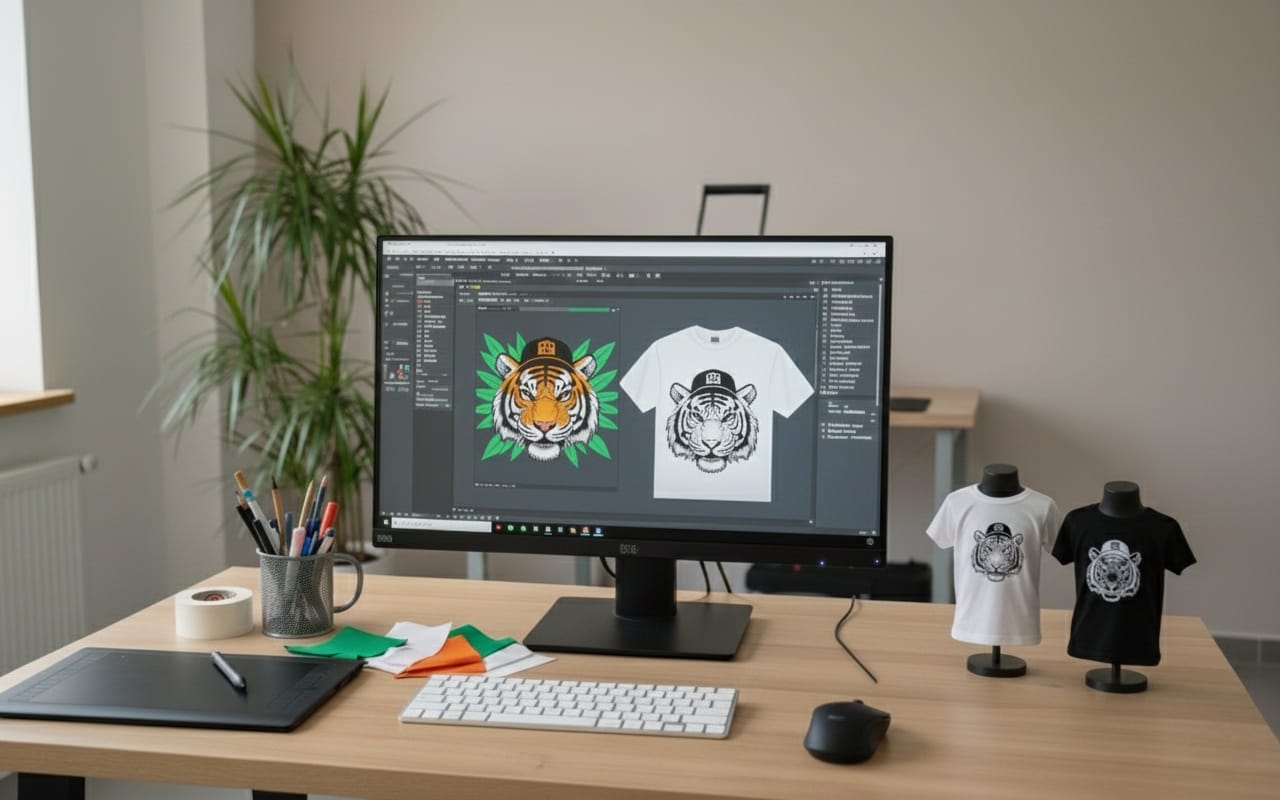
Plik do nadruku na koszulce powinien być przygotowany tak, żeby grafik miał jak najmniej zgadywania, a drukarnia – zero niespodzianek: odpowiedni format (PNG lub wektor), właściwa rozdzielczość, kolory ustawione pod druk i bez przypadkowych efektów z generatorów AI. Niezależnie od tego, czy plik pochodzi z Canvy, Midjourney, DALL‑E czy innego generatora, zawsze wymaga profesjonalnej obróbki przez grafików dejna.pl, żeby był bezpieczny technicznie do druku na odzieży.
Ogólne zasady do druku
- Ustaw wielkość projektu w skali 1:1, czyli takiej, jak ma wyglądać nadruk na koszulce (np. 30 × 30 cm dla dużej grafiki z przodu).
- Dla plików rastrowych (PNG) używaj rozdzielczości minimum 300 dpi przy docelowym rozmiarze nadruku, niżej zacznie być widać piksele.
- Staraj się unikać JPEG do nadruku na odzieży – lepszy będzie PNG bez tła (przezroczystość), szczególnie pod DTF/DTG.
Plik PNG – kiedy i jak
PNG to raster – super do pełnokolorowych ilustracji, zdjęć, grafik z AI, nadruków DTF/DTG, ale nie do małych, ostrych logotypów skalowanych w górę.
- Ustaw dokument na docelowy rozmiar nadruku i 300 dpi; nie powiększaj później małego pliku – jakość nie urośnie.
- Tło: najlepiej przezroczyste (transparentne), bez przypadkowego białego prostokąta – dzięki temu nadruk nie będzie miał niechcianej ramki.
- Kolory: projektuj w CMYK lub przynajmniej miej świadomość, że grafika zrobiona w RGB może w druku wyjść trochę „spokojniejsza” (mniej neonowa).
Plik wektorowy – logo i proste grafiki
Wektor (PDF, AI, EPS, CDR, SVG) jest idealny do logo, napisów, prostych ikon, nadruków flex/folia/haft oraz sytuacji, gdy nadruk ma być bardzo ostry i skalowany.
- Twórz grafikę w programie wektorowym (np. Illustrator, Corel, Affinity, Inkscape); samo „zapisz jako .svg” z JPG-a nie zrobi z niego prawdziwego wektora.
- Czcionki zamień na krzywe, żeby uniknąć problemu z „brakującą” czcionką po stronie drukarni.
- Upewnij się, że kształty są domknięte, a kolory uporządkowane – najlepiej jeden kolor na warstwę/obiekt, bez niepotrzebnych duplikatów.
Grafiki z generatorów AI (Midjourney, DALL‑E, itp.)
Obrazy z AI zawsze są rastrowe (np. PNG/JPG) i niemal zawsze wymagają ręcznej obróbki przed drukiem na odzieży.
- Generuj od razu jak największy możliwy format (np. 2048 px, 4096 px dłuższy bok), bo powiększanie później pogorszy jakość.
- Unikaj nadmiaru drobnych detali, mikro‑tekstów i cienkich linii – na koszulce mogą się „zlać” lub zniknąć przy druku i praniu.
- Nie licz na automatyczne „zwektoryzowanie” skomplikowanego obrazu; do logotypu lub prostych ikon wektoryzacja ma sens, ale ilustracje AI zazwyczaj zostają rasterem.
Każdy plik z AI (i nie tylko z AI) przed drukiem jest u grafików dejna.pl czyszczony: usuwane są artefakty, poprawiane krawędzie, kolorystyka, a tam, gdzie trzeba, odtwarzane są elementy, żeby projekt był technicznie bezpieczny i trwały w druku.
Co zawsze zrobi za Ciebie grafik dejna.pl
Nawet najlepiej przygotowany plik klienta przechodzi kontrolę i obróbkę pod druk, bo koszulka to nie ekran.
- Sprawdzenie formatu, rozdzielczości, proporcji, ustawienia kolorów oraz ewentualne dopasowanie pod konkretną technikę (DTF, DTG, flex, haft).
- Korekta pliku: czyszczenie tła, poprawa ostrości, wektoryzacja prostych logotypów, zamiany czcionek na krzywe oraz przygotowanie finalnego pliku produkcyjnego.
Jeśli nie masz pewności, czy Twój PNG lub wektor „przejdzie” do druku, po prostu prześlij go – grafika i tak zostanie dopracowana przez zespół dejna.pl, żeby nadruk na koszulce wyglądał jak należy.